




本节课讲解C4D软件 - Octane渲染器 - 双十二机械臂动画第二部分,同学们可以在下方评论区进行留言,老师会根据你们的问题进行回复,作业也可以在评论区进行提交。

课程核心知识点:建模场景和摄像机投射调节、使用骨骼绑定机械臂、使用机械臂目标和曲线调节动画。
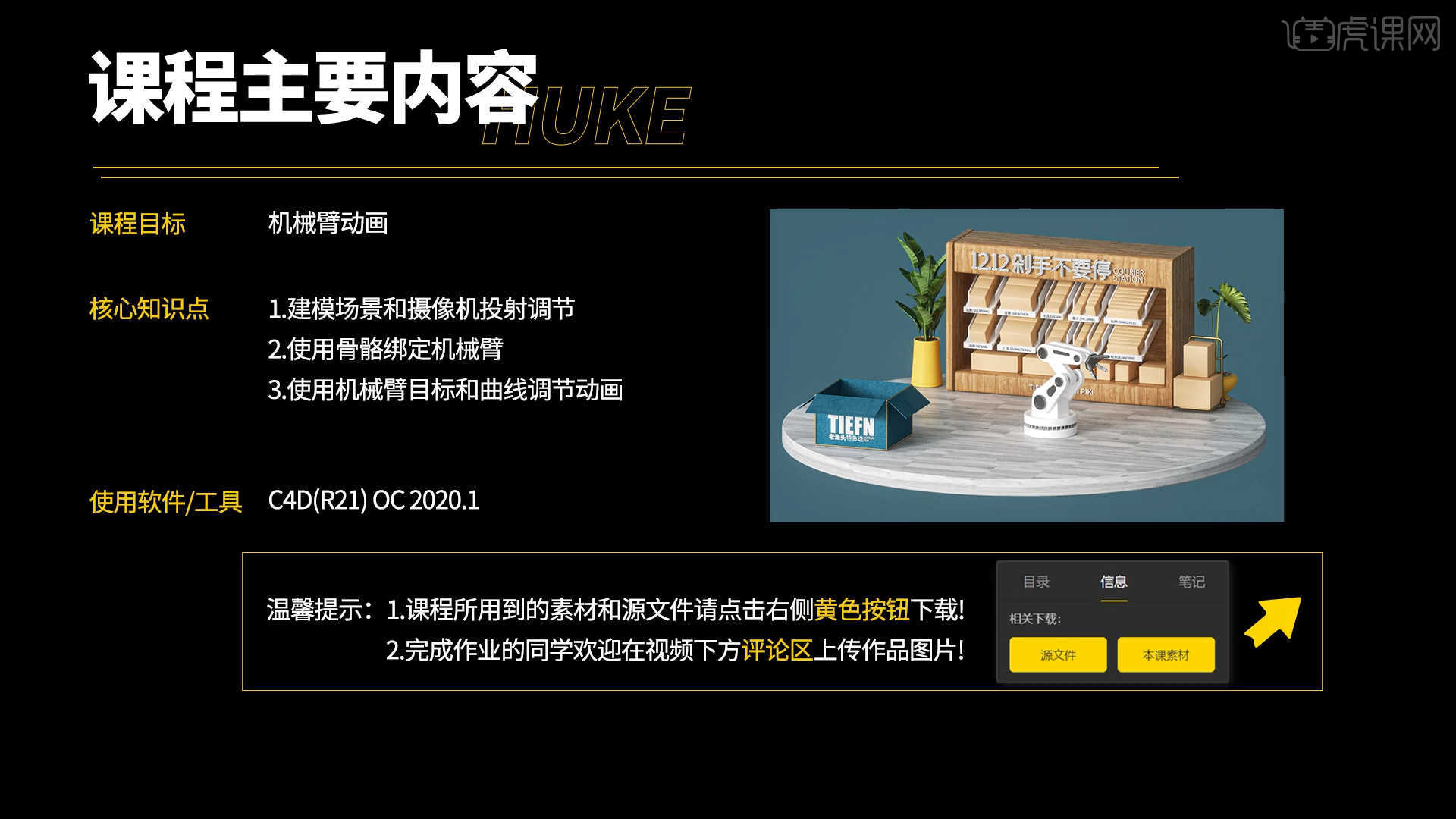
学完本课内容后,同学们可以根据下图作业布置,在视频下方提交作业图片,老师会一一解答。

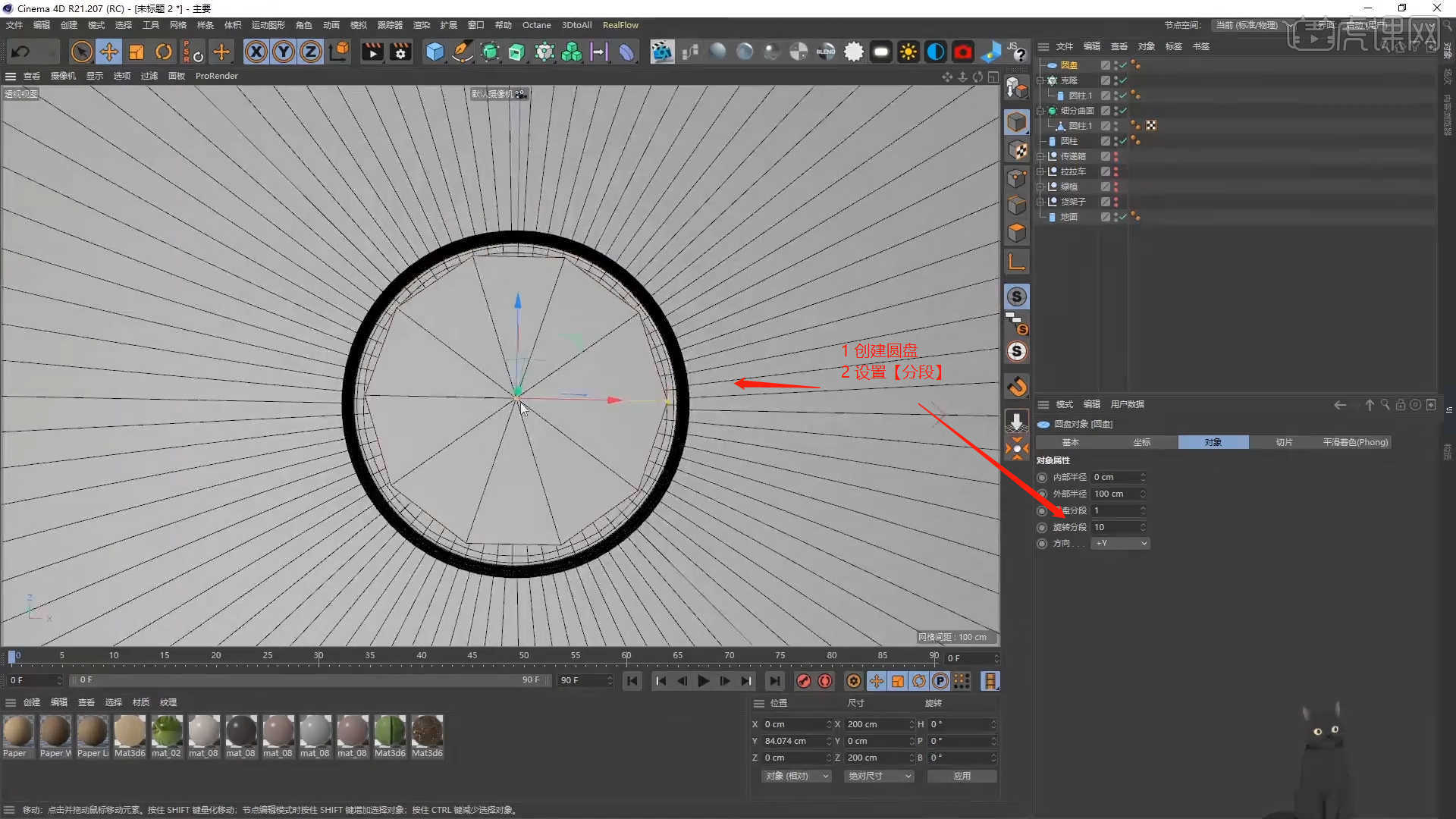
1.在【几何体】对象中的【圆柱体】,点击【黄色小点】调整“圆柱体”的尺寸信息,然后在面板中调整一下它的【分段数量】,具体如图示。
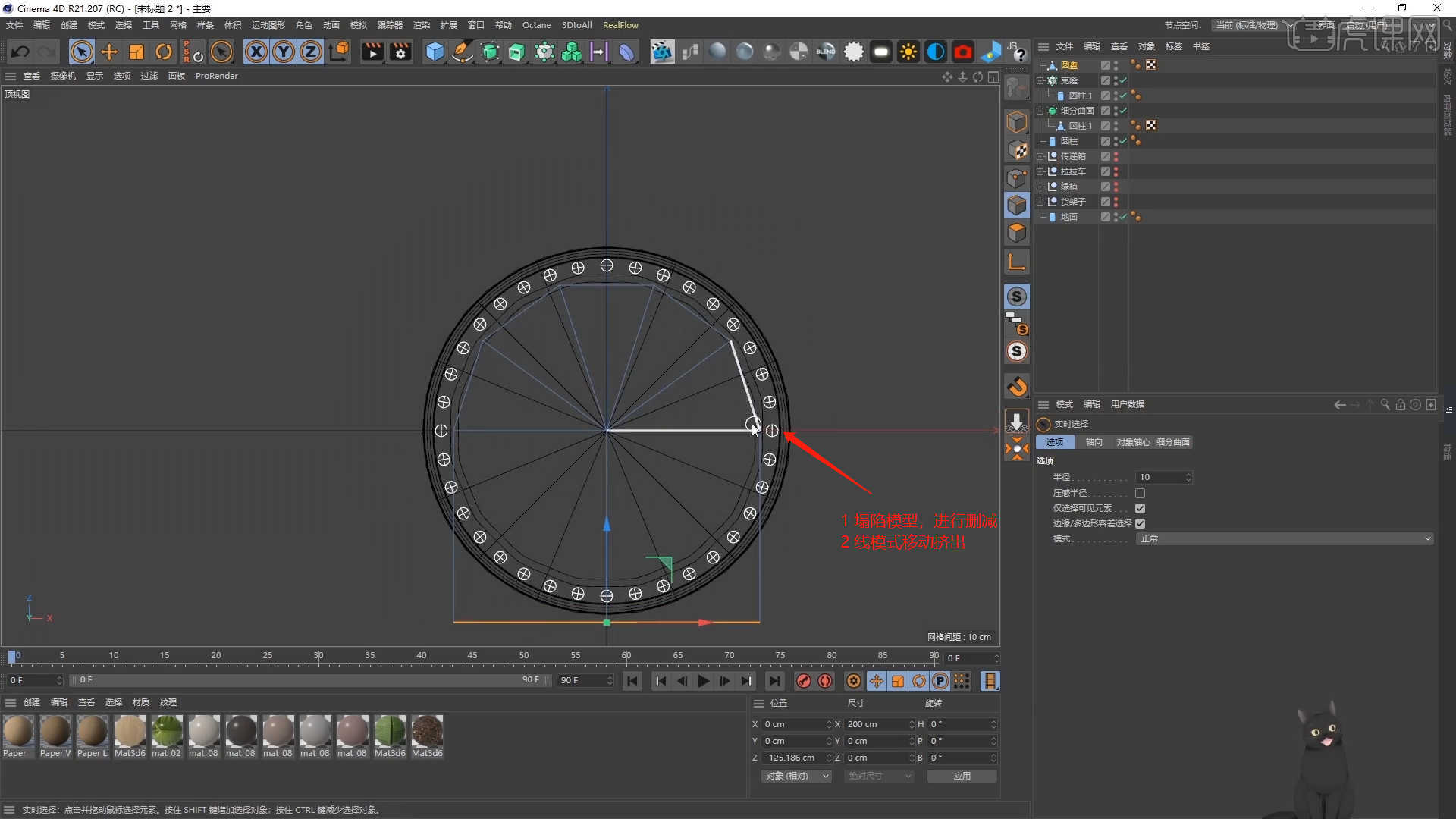
2.然后进行【塌陷】的调整【快捷键:C】,在【点】模式下进行【删减】的PG电子官方网站操作,选择部分的“线”按住键盘上的【Ctrl】键使用【移动挤出】,具体如图示。
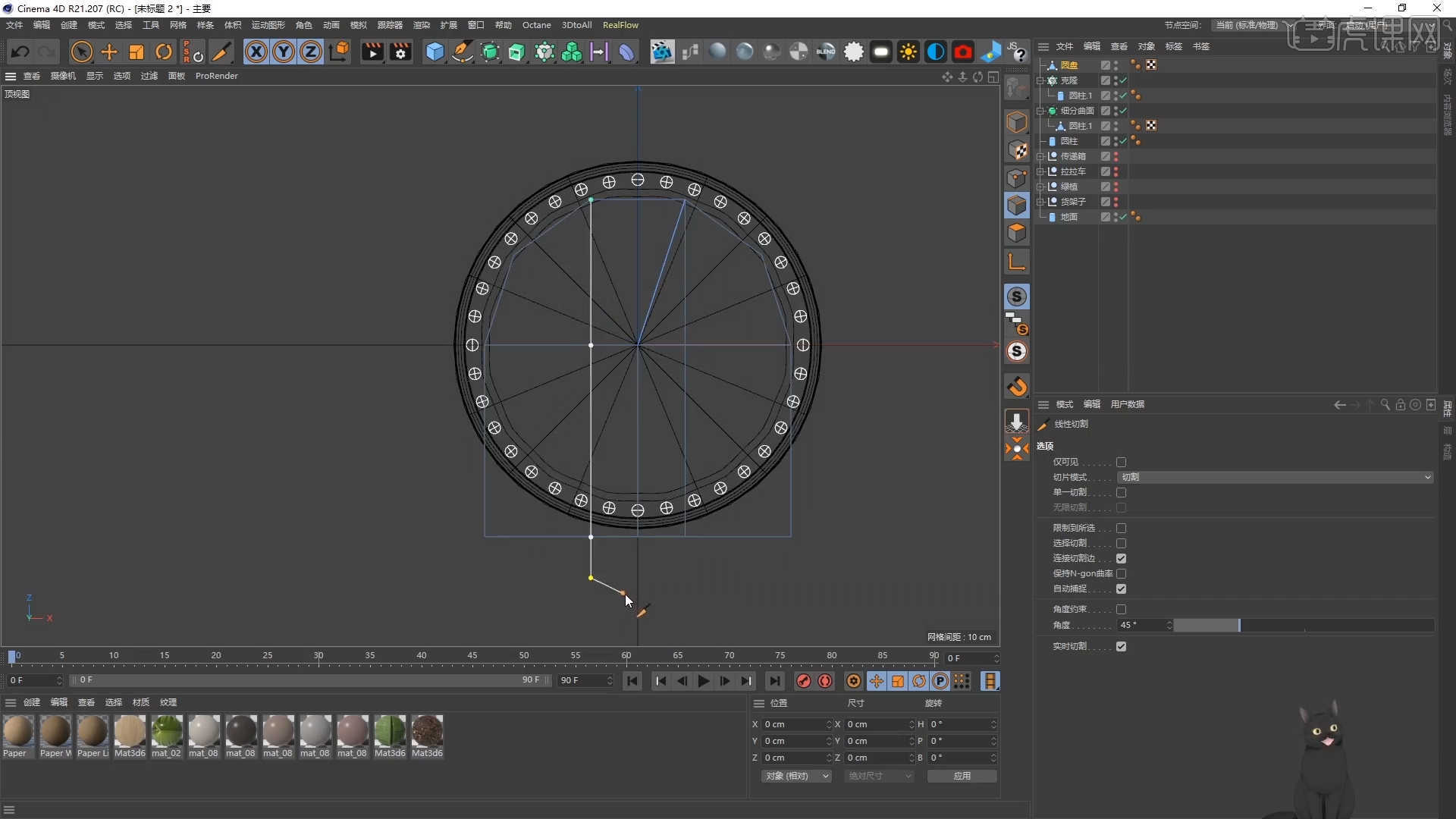
3.在【线】模式下,右键鼠标找到【线性切割】效果【快捷键:K-K】,进行一个切割,具体如图示。
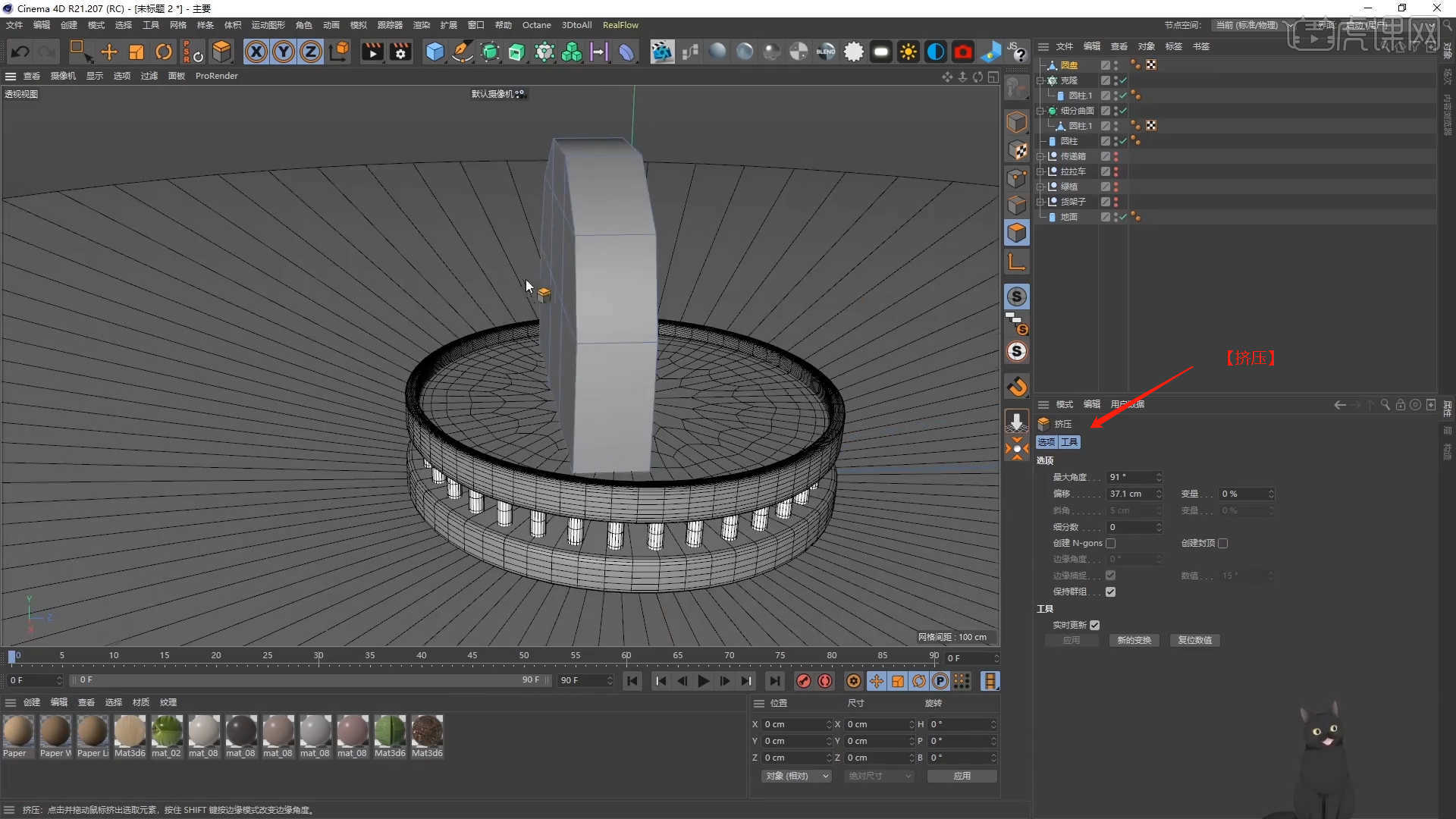
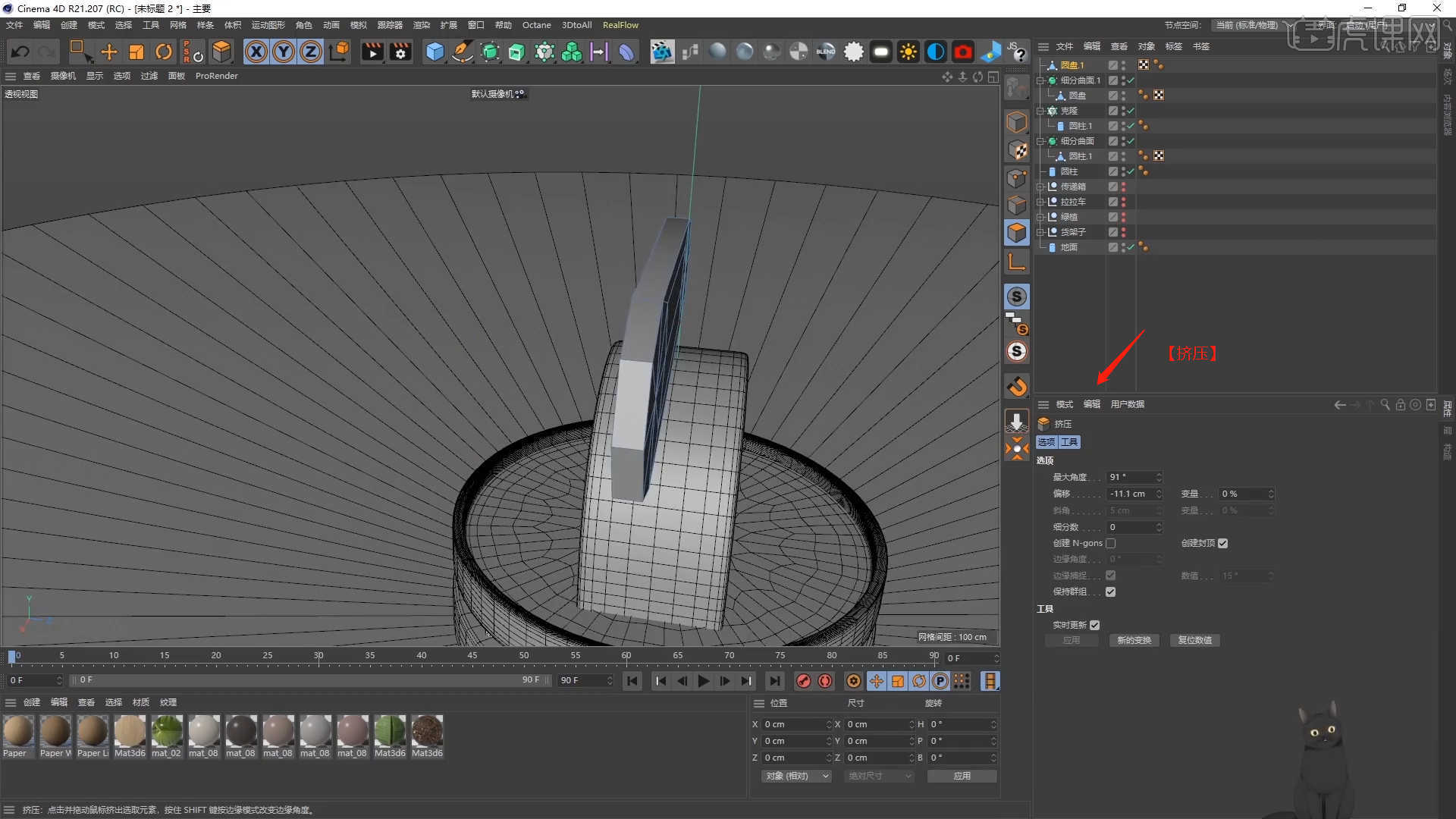
4.选择模型,在【面】模式下使用【挤压】命令调整模型的形状,具体如图示。
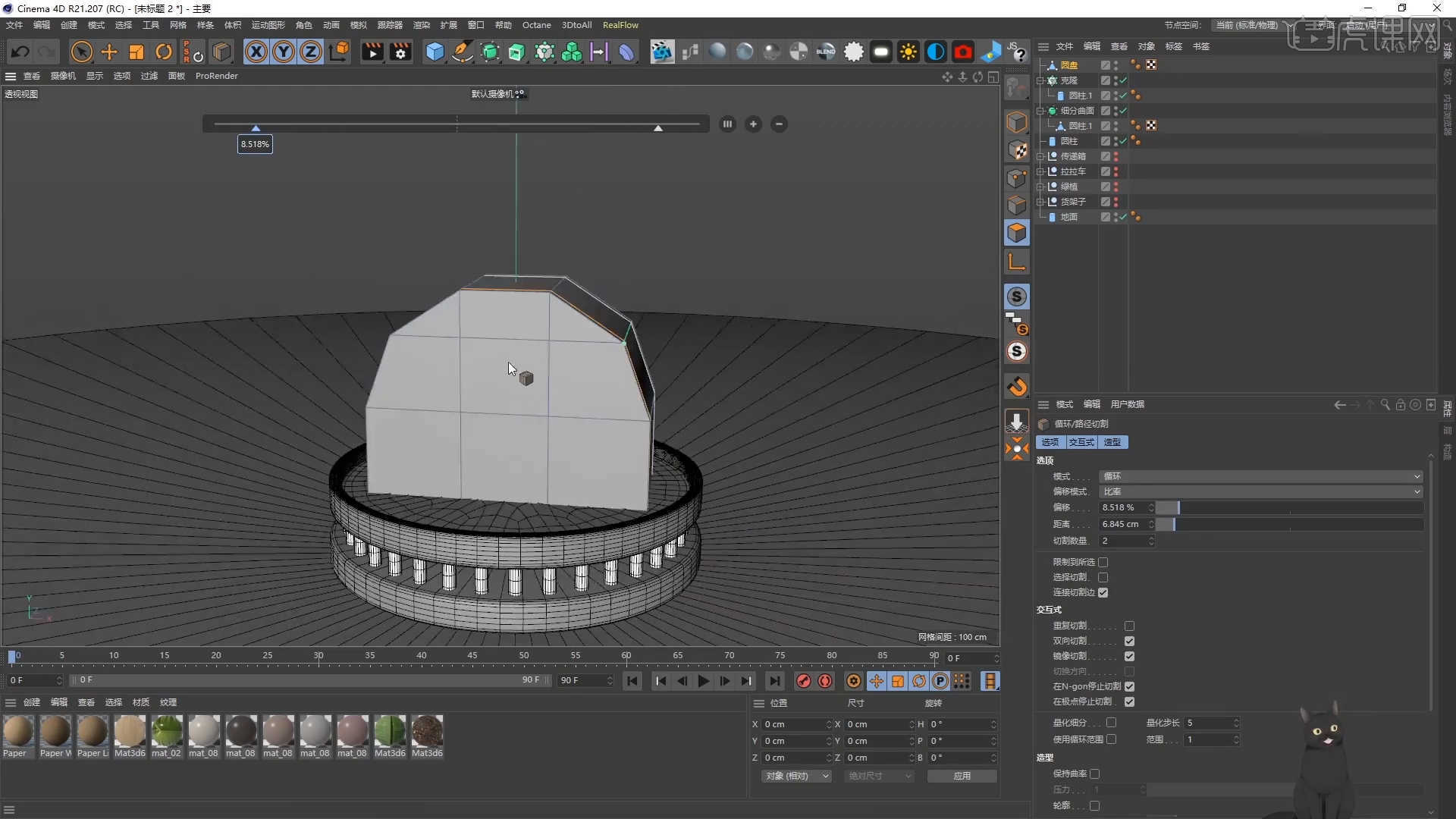
5.调整完成后,选择模型右键鼠标找到【循环切割】效果【快捷键:K-L】,在模型上增加新的线.在【工具栏】中,添加【细分曲面】效果器,查看一下模型的效果,并设置【编辑器/渲染器细分数值】。
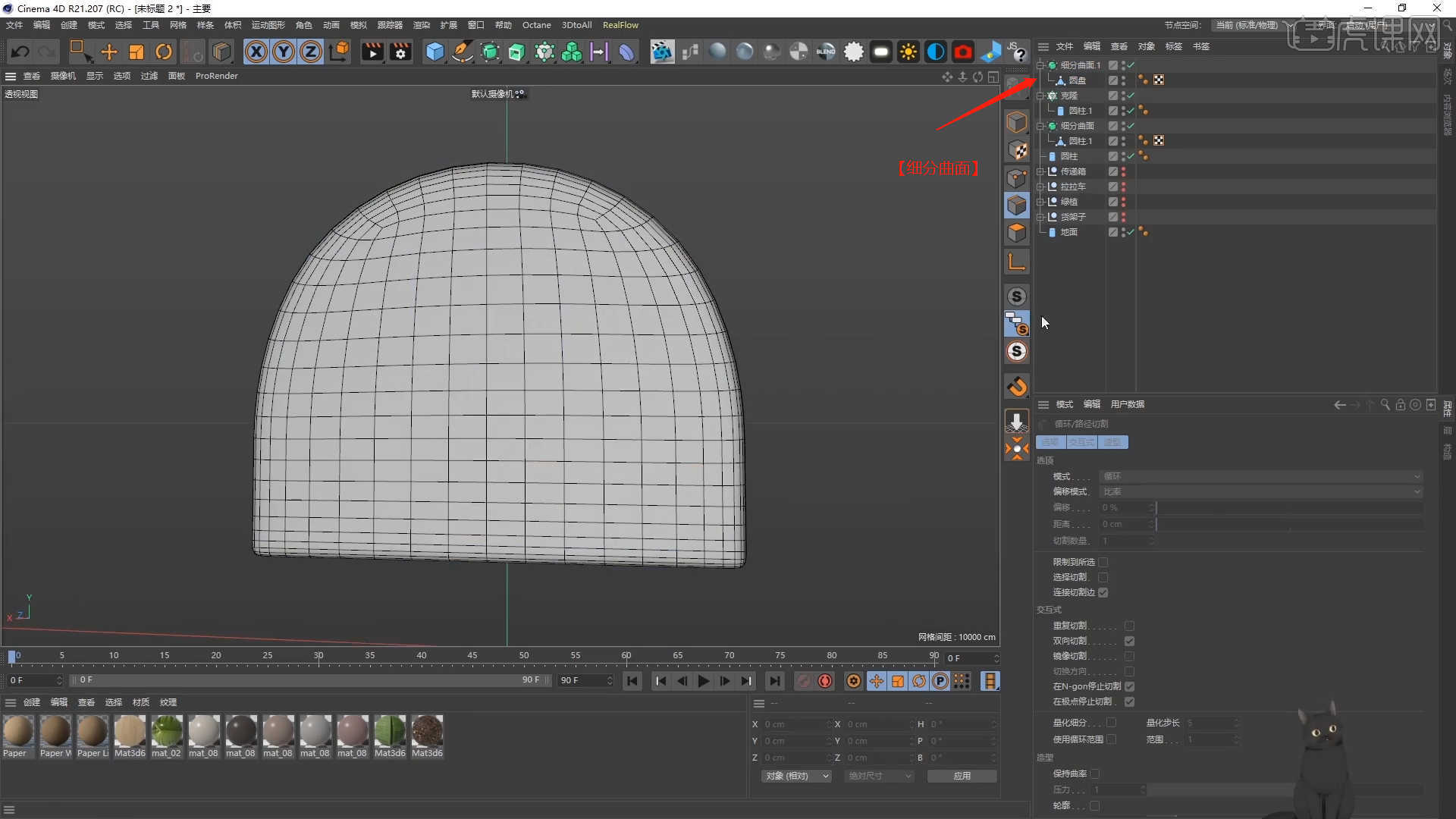
7.在【几何体】对象中的【圆盘】,点击【黄色小点】调整“圆盘”的尺寸信息,然后在面板中调整一下它的【分段数量】,进行【塌陷】的调整【快捷键:C】,然后选择两个圆盘右键鼠标找到【连接对象+删除】,进行“合并”的操作,然后在【线】模式使用【桥接】效果,将空缺的部分进行“填补”,进行优化的调整。具体如图示。
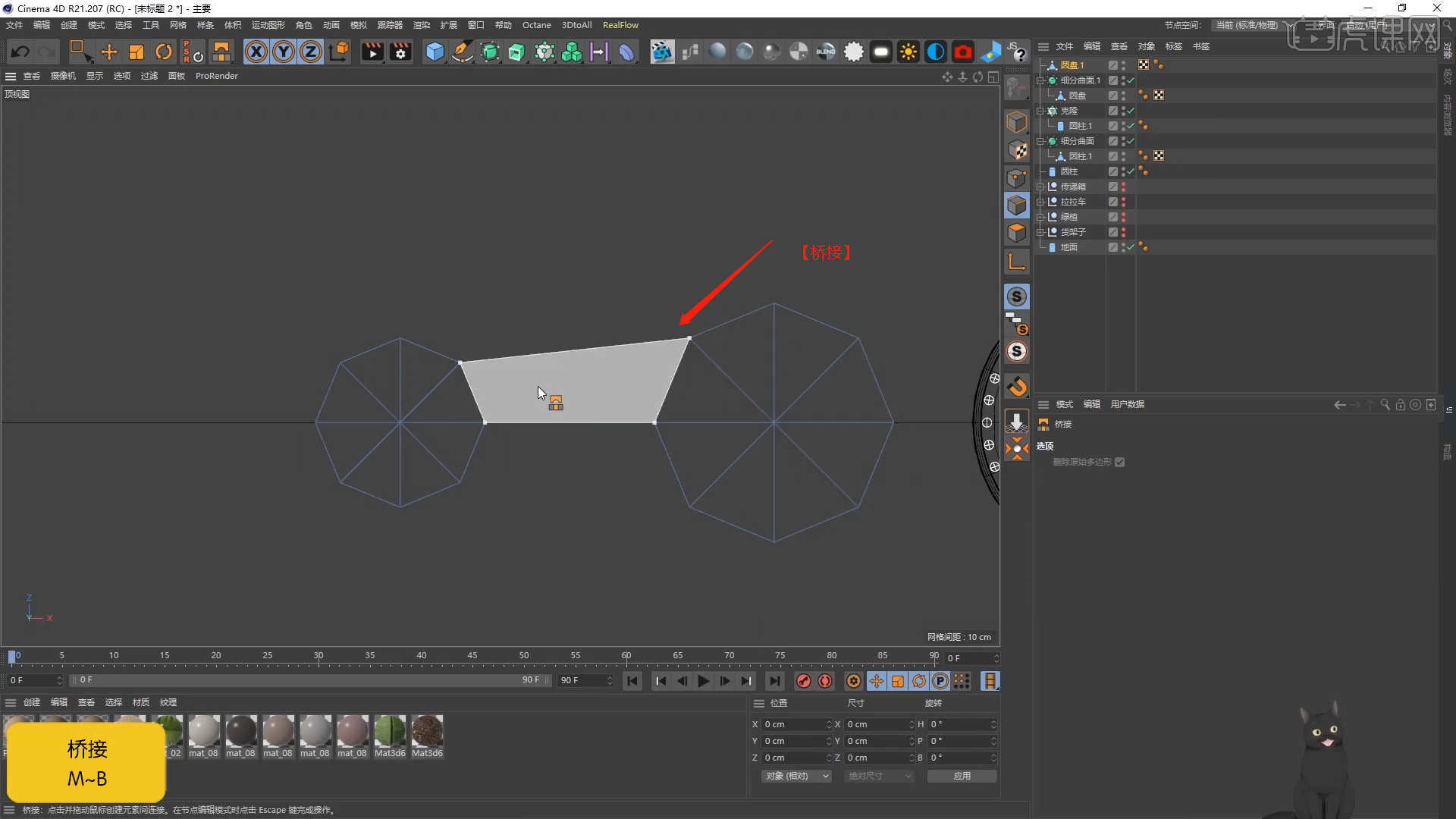
8.选择模型,在【面】模式下使用【挤压】命令调整模型的形状,具体如图示。
9.在【几何体】对象中的【圆柱体】,点击【黄色小点】调整“圆柱体”的尺寸信息,然后在面板中调整一下它的【分段数量】,具体如图示。
虎课网为您推荐C4D+OC-双十二机械臂动画(二)视频教程、图文教程、素材源文件下载,学员课后练习、作品以及评价等内容。C4D+OC-双十二机械臂动画(二)教程讲师:腾小渔,使用软件:C4D(R21),难度等级:中级拔高,视频时长:01时08分38秒,涉及工具和快捷键:C4D-移动(E),C4D-旋转(R),C4D-复制(CTRL+C)查看全部
您已经累计下载5个素材文件您在当前分类下不是VIP,赞助VIP享受无限下载赞助VIP
您已经累计下载5个源文件您在当前分类下不是VIP,赞助VIP享受无限下载赞助VIP
您已经累计观看5个图文教程您在当前分类下不是VIP,赞助VIP享受无限观看赞助VIP
学习后才能评价哦!我知道了学习后才能提问哦!我知道了我要评论本次课程评分:课程难易程度:您近期已提交过同样评论请勿频繁提交重复评论~0/200

今日还在继续学习的你,太棒了!7折折扣券可用于年费无限VIP立 即使 用此活动优惠不可与其他活动叠加使用

您可以与在线客服进行沟通获得帮助工作日:9:00~22:00节假日:9:00~18:00